Different Button Styles In bootstrap, there are various different styles in which button groups can be displayed. Let’s discuss these styles with examples of each one by one.
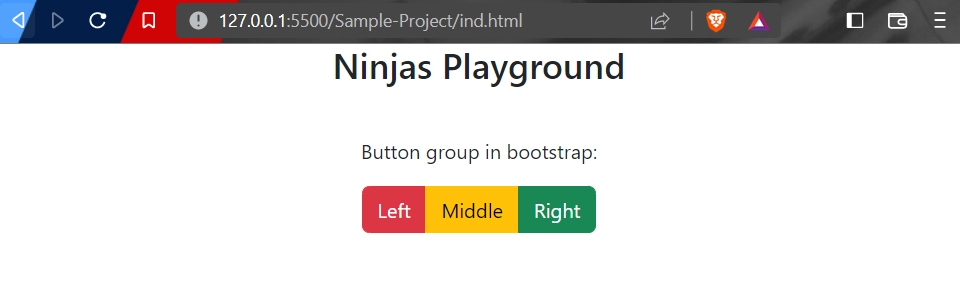
Mixed Style We can have different colors for every button in eclectic-style button groups.
<!DOCTYPE html>
<html lang="en">
  <head>
    <meta charset="utf-8" />
    <meta name="viewport" content="width=device-width, initial-scale=1" />
    <link
      href="https://cdn.jsdelivr.net/npm/bootstrap@5.3.0-alpha1/dist/css/bootstrap.min.css"
      rel="stylesheet"
    />
    <link
      href="https://getbootstrap.com/docs/5.3/assets/css/docs.css"
      rel="stylesheet"
    />
    <title>Bootstrap Example</title>
    <script src="https://cdn.jsdelivr.net/npm/bootstrap@5.3.0-alpha1/dist/js/bootstrap.bundle.min.js"></script>

    <!-- <script src="//ajax.googleapis.com/ajax/libs/jquery/1.9.1/jquery.min.js"></script> -->
  </head>
  <body>
    <h2 align="center">Ninjas Playground</h2>
    <div align="center" class="container my-5">
      <p class="my-3">Following are buttons with different colors:</p>
      <div class="btn-group">
        <button type="button" class="btn btn-danger mx-2">Left</button>
        <button type="button" class="btn btn-warning mx-2">Middle</button>
        <button type="button" class="btn btn-success mx-2">Right</button>
      </div>
    </div>
  </body>
</html>
Output
Outline Style
In the outline button group style, we can have buttons with only outlines and no color.
<!DOCTYPE html>
<html lang="en">
  <head>
    <meta charset="utf-8" />
    <meta name="viewport" content="width=device-width, initial-scale=1" />
    <link
      href="https://cdn.jsdelivr.net/npm/bootstrap@5.3.0-alpha1/dist/css/bootstrap.min.css"
      rel="stylesheet"
    />
    <link
      href="https://getbootstrap.com/docs/5.3/assets/css/docs.css"
      rel="stylesheet"
    />
    <title>Bootstrap Example</title>
    <script src="https://cdn.jsdelivr.net/npm/bootstrap@5.3.0-alpha1/dist/js/bootstrap.bundle.min.js"></script>

    <!-- <script src="//ajax.googleapis.com/ajax/libs/jquery/1.9.1/jquery.min.js"></script> -->
  </head>
  <body>
    <h2 align="center">Ninjas Playground</h2>
    <div align="center" class="container my-5">
      <p class="my-3">Following are buttons with outline styles:</p>
      <div class="btn-group">
        <button
          type="button"
          class="btn btn-outline-secondary mx-2"
          data-mdb-color="dark"
        >
          Left
        </button>

        <button
          type="button"
          class="btn btn-outline-secondary mx-2"
          data-mdb-color="dark"
        >
          Middle
        </button>

        <button
          type="button"
          class="btn btn-outline-secondary mx-2"
          data-mdb-color="dark"
        >
          Right
        </button>
      </div>
    </div>
  </body>
</html>
Output
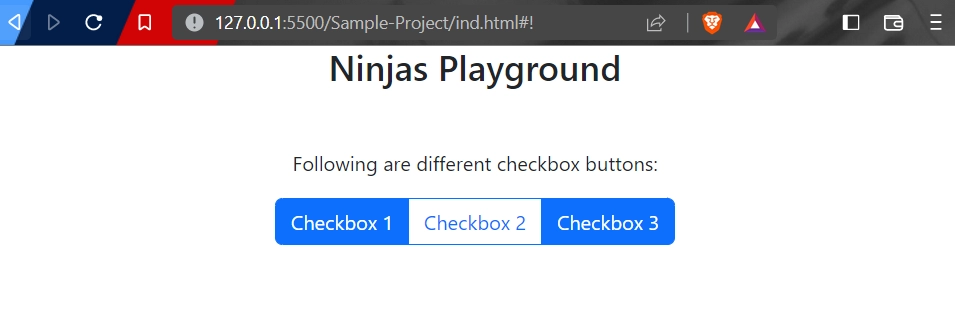
Checkbox Button Group The checkbox button group allows users to select multiple buttons and toggle.
<!DOCTYPE html>
<html lang="en">
  <head>
    <meta charset="utf-8" />
    <meta name="viewport" content="width=device-width, initial-scale=1" />
    <link
      href="https://cdn.jsdelivr.net/npm/bootstrap@5.3.0-alpha1/dist/css/bootstrap.min.css"
      rel="stylesheet"
    />
    <link
      href="https://getbootstrap.com/docs/5.3/assets/css/docs.css"
      rel="stylesheet"
    />
    <title>Bootstrap Example</title>
    <script src="https://cdn.jsdelivr.net/npm/bootstrap@5.3.0-alpha1/dist/js/bootstrap.bundle.min.js"></script>

    <!-- <script src="//ajax.googleapis.com/ajax/libs/jquery/1.9.1/jquery.min.js"></script> -->
  </head>
  <body>
    <h2 align="center">Ninjas Playground</h2>
    <div align="center" class="container my-5">
      <p class="my-3">Following are different checkbox buttons:</p>
      <div class="btn-group">
        <input
          type="checkbox"
          class="btn-check"
          id="btncheck1"
          autocomplete="off"
        />
        <label class="btn btn-outline-primary" for="btncheck1"
          >Checkbox 1</label
        >

        <input
          type="checkbox"
          class="btn-check"
          id="btncheck2"
          autocomplete="off"
        />
        <label class="btn btn-outline-primary" for="btncheck2"
          >Checkbox 2</label
        >

        <input
          type="checkbox"
          class="btn-check"
          id="btncheck3"
          autocomplete="off"
        />
        <label class="btn btn-outline-primary" for="btncheck3"
          >Checkbox 3</label
        >
      </div>
    </div>
  </body>
</html>
Output
Radio Button
The radio box button group allows users to select only one button and toggle.
<!DOCTYPE html>
<html lang="en">
  <head>
    <meta charset="utf-8" />
    <meta name="viewport" content="width=device-width, initial-scale=1" />
    <link
      href="https://cdn.jsdelivr.net/npm/bootstrap@5.3.0-alpha1/dist/css/bootstrap.min.css"
      rel="stylesheet"
    />
    <link
      href="https://getbootstrap.com/docs/5.3/assets/css/docs.css"
      rel="stylesheet"
    />
    <title>Bootstrap Example</title>
    <script src="https://cdn.jsdelivr.net/npm/bootstrap@5.3.0-alpha1/dist/js/bootstrap.bundle.min.js"></script>

    <!-- <script src="//ajax.googleapis.com/ajax/libs/jquery/1.9.1/jquery.min.js"></script> -->
  </head>
  <body>
    <h2 align="center">Ninjas Playground</h2>
    <div align="center" class="container my-5">
      <p class="my-3">Following are different types of radio buttons:</p>
      <div
        class="btn-group"
        role="group"
        aria-label="Basic radio toggle button group"
      >
        <input
          type="radio"
          class="btn-check"
          name="btnradio"
          id="btnradio1"
          autocomplete="off"
          checked
        />
        <label class="btn btn-outline-primary" for="btnradio1">Radio 1</label>

        <input
          type="radio"
          class="btn-check"
          name="btnradio"
          id="btnradio2"
          autocomplete="off"
        />
        <label class="btn btn-outline-primary" for="btnradio2">Radio 2</label>

        <input
          type="radio"
          class="btn-check"
          name="btnradio"
          id="btnradio3"
          autocomplete="off"
        />
        <label class="btn btn-outline-primary" for="btnradio3">Radio 3</label>
      </div>
    </div>
  </body>
</html>
Output
Button Toolbar We will add the .btn-toolbar style as we discussed in the above table.
<!DOCTYPE html>
<html lang="en">
  <head>
    <meta charset="utf-8" />
    <meta name="viewport" content="width=device-width, initial-scale=1" />
    <link
      href="https://cdn.jsdelivr.net/npm/bootstrap@5.3.0-alpha1/dist/css/bootstrap.min.css"
      rel="stylesheet"
    />
    <link
      href="https://getbootstrap.com/docs/5.3/assets/css/docs.css"
      rel="stylesheet"
    />
    <title>Bootstrap Example</title>
    <script src="https://cdn.jsdelivr.net/npm/bootstrap@5.3.0-alpha1/dist/js/bootstrap.bundle.min.js"></script>

    <!-- <script src="//ajax.googleapis.com/ajax/libs/jquery/1.9.1/jquery.min.js"></script> -->
  </head>
  <body>
    <h2 align="center">Ninjas Playground</h2>
    <div align="center" class="container my-5">
      <p class="my-3">Following is an example of button toolbar:</p>
      <div style="display: flex; justify-content: center">
        <div
          class="btn-toolbar"
          role="toolbar"
          aria-label="Toolbar with button groups"
        >
          <div class="btn-group mx-2" role="group" aria-label="First group">
            <button type="button" class="btn btn-primary">1</button>
            <button type="button" class="btn btn-primary">2</button>
            <button type="button" class="btn btn-primary">3</button>
            <button type="button" class="btn btn-primary">4</button>
          </div>
          <div class="btn-group mx-2" role="group" aria-label="Second group">
            <button type="button" class="btn btn-primary">5</button>
            <button type="button" class="btn btn-primary">6</button>
            <button type="button" class="btn btn-primary">7</button>
          </div>

          <div class="btn-group" role="group" aria-label="Third group">
            <button type="button" class="btn btn-primary">8</button>
          </div>
        </div>
      </div>
    </div>
  </body>
</html>
Output
Button toolbars are complex components in which we use utility classes to space out groups and buttons, and we can also mix input groups with button groups.
<!DOCTYPE html>
<html lang="en">
  <head>
    <meta charset="utf-8" />
    <meta name="viewport" content="width=device-width, initial-scale=1" />
    <link
      href="https://cdn.jsdelivr.net/npm/bootstrap@5.3.0-alpha1/dist/css/bootstrap.min.css"
      rel="stylesheet"
    />
    <link
      href="https://getbootstrap.com/docs/5.3/assets/css/docs.css"
      rel="stylesheet"
    />
    <title>Bootstrap Example</title>
    <script src="https://cdn.jsdelivr.net/npm/bootstrap@5.3.0-alpha1/dist/js/bootstrap.bundle.min.js"></script>

    <!-- <script src="//ajax.googleapis.com/ajax/libs/jquery/1.9.1/jquery.min.js"></script> -->
  </head>
  <body>
    <h2 align="center">Ninjas Playground</h2>
    <div align="center" class="container my-5">
      <p class="my-3">Following is an input group example:</p>
      <div style="display: flex; justify-content: center">
        <div class="btn-group me-2" role="group" aria-label="First group">
          <button type="button" class="btn btn-primary">1</button>
          <button type="button" class="btn btn-primary">2</button>
          <button type="button" class="btn btn-primary">3</button>
          <button type="button" class="btn btn-primary">4</button>
        </div>

        <div class="input-group">
          <div class="input-group-text" id="btnGroupAddon">@</div>
          <input
            type="text"
            class="form-control"
            placeholder="Input group example"
            aria-label="Input group example"
            aria-describedby="btnGroupAddon"
          />
        </div>
      </div>
    </div>
  </body>
</html>
Output
Properties Sizing .btn-group-* (.btn-group-lg|sm|xs) class is used for defining different sizing of the button groups to each .btn-group rather than applying button sizing classes to each individual button in a group.
<!DOCTYPE html>
<html lang="en">
  <head>
    <meta charset="utf-8" />
    <meta name="viewport" content="width=device-width, initial-scale=1" />
    <link
      href="https://cdn.jsdelivr.net/npm/bootstrap@5.3.0-alpha1/dist/css/bootstrap.min.css"
      rel="stylesheet"
    />
    <link
      href="https://getbootstrap.com/docs/5.3/assets/css/docs.css"
      rel="stylesheet"
    />
    <title>Bootstrap Example</title>
    <script src="https://cdn.jsdelivr.net/npm/bootstrap@5.3.0-alpha1/dist/js/bootstrap.bundle.min.js"></script>

    <!-- <script src="//ajax.googleapis.com/ajax/libs/jquery/1.9.1/jquery.min.js"></script> -->
  </head>
  <body>
    <h2 align="center">Ninjas Playground</h2>
    <div align="center" class="container my-5">
      <p class="my-3">Following are different sizes of buttons:</p>
      <!-- Large -->
      <div
        class="btn-group btn-group-lg"
        role="group"
        aria-label="Basic example"
      >
        <button type="button" class="btn btn-success">Left</button>
        <button type="button" class="btn btn-warning">Middle</button>
        <button type="button" class="btn btn-danger">Right</button>
      </div>

      <!-- Standard -->
      <div class="btn-group mx-3" role="group" aria-label="Basic example">
        <button type="button" class="btn btn-success">Left</button>
        <button type="button" class="btn btn-warning">Middle</button>
        <button type="button" class="btn btn-danger">Right</button>
      </div>

      <!-- Small -->
      <div
        class="btn-group btn-group-sm"
        role="group"
        aria-label="Basic example"
      >
        <button type="button" class="btn btn-success">Left</button>
        <button type="button" class="btn btn-warning">Middle</button>
        <button type="button" class="btn btn-danger">Right</button>
      </div>
    </div>
  </body>
</html>
Output
Colors We can have different colors for button groups.
<!DOCTYPE html>
<html lang="en">
  <head>
    <meta charset="utf-8" />
    <meta name="viewport" content="width=device-width, initial-scale=1" />
    <link
      href="https://cdn.jsdelivr.net/npm/bootstrap@5.3.0-alpha1/dist/css/bootstrap.min.css"
      rel="stylesheet"
    />
    <link
      href="https://getbootstrap.com/docs/5.3/assets/css/docs.css"
      rel="stylesheet"
    />
    <title>Bootstrap Example</title>
    <script src="https://cdn.jsdelivr.net/npm/bootstrap@5.3.0-alpha1/dist/js/bootstrap.bundle.min.js"></script>

    <!-- <script src="//ajax.googleapis.com/ajax/libs/jquery/1.9.1/jquery.min.js"></script> -->
  </head>
  <body>
    <h2 align="center">Ninjas Playground</h2>
    <div align="center" class="container my-5">
      <p class="my-3">Following are different colors of buttons:</p>
      <div class="btn-group shadow-0" role="group">
        <button type="button" class="btn btn-light" data-mdb-color="dark">
          Left
        </button>
        <button type="button" class="btn btn-light" data-mdb-color="dark">
          Middle
        </button>
        <button type="button" class="btn btn-light" data-mdb-color="dark">
          Right
        </button>
      </div>

      <div class="btn-group shadow-0 mx-3 my-3" role="group">
        <button type="button" class="btn btn-link" data-mdb-color="dark">
          Left
        </button>
        <button type="button" class="btn btn-link" data-mdb-color="dark">
          Middle
        </button>
        <button type="button" class="btn btn-link" data-mdb-color="dark">
          Right
        </button>
      </div>

      <div class="btn-group" role="group">
        <button type="button" class="btn btn-primary">Left</button>
        <button type="button" class="btn btn-primary">Middle</button>
        <button type="button" class="btn btn-primary">Right</button>
      </div>

      <div class="btn-group" role="group">
        <button type="button" class="btn btn-success">Left</button>
        <button type="button" class="btn btn-success">Middle</button>
        <button type="button" class="btn btn-success">Right</button>
      </div>

      <div class="btn-group mx-3 my-3" role="group">
        <button type="button" class="btn btn-danger">Left</button>
        <button type="button" class="btn btn-danger">Middle</button>
        <button type="button" class="btn btn-danger">Right</button>
      </div>

      <div class="btn-group" role="group">
        <button type="button" class="btn btn-warning">Left</button>
        <button type="button" class="btn btn-warning">Middle</button>
        <button type="button" class="btn btn-warning">Right</button>
      </div>

      <div class="btn-group mx-3" role="group">
        <button type="button" class="btn btn-info">Left</button>
        <button type="button" class="btn btn-info">Middle</button>
        <button type="button" class="btn btn-info">Right</button>
      </div>

      <div class="btn-group" role="group">
        <button type="button" class="btn btn-dark">Left</button>
        <button type="button" class="btn btn-dark">Middle</button>
        <button type="button" class="btn btn-dark">Right</button>
      </div>
    </div>
  </body>
</html>
Output
Nesting We place .btn-group into another .btn-group when we want dropdown menus mixed with a series of buttons.
<!DOCTYPE html>
<html lang="en">
  <head>
    <meta charset="utf-8" />
    <meta name="viewport" content="width=device-width, initial-scale=1" />
    <link
      href="https://cdn.jsdelivr.net/npm/bootstrap@5.3.0-alpha1/dist/css/bootstrap.min.css"
      rel="stylesheet"
    />
    <link
      href="https://getbootstrap.com/docs/5.3/assets/css/docs.css"
      rel="stylesheet"
    />
    <title>Bootstrap Example</title>
    <script src="https://cdn.jsdelivr.net/npm/bootstrap@5.3.0-alpha1/dist/js/bootstrap.bundle.min.js"></script>

    <!-- <script src="//ajax.googleapis.com/ajax/libs/jquery/1.9.1/jquery.min.js"></script> -->
  </head>
  <body>
    <h2 align="center">Ninjas Playground</h2>
    <div align="center" class="container my-5">
      <p class="my-3">Following is an example of nesting:</p>
      <button type="button" class="btn btn-primary">1</button>
      <button type="button" class="btn btn-primary">2</button>

      <div class="btn-group" role="group">
        <button
          id="btnGroupDrop1"
          type="button"
          class="btn btn-primary dropdown-toggle"
          data-bs-toggle="dropdown"
          aria-expanded="false"
        >
          Dropdown
        </button>
        <ul class="dropdown-menu" aria-labelledby="btnGroupDrop1">
          <li><a class="dropdown-item" href="#">Dropdown link</a></li>
          <li><a class="dropdown-item" href="#">Dropdown link</a></li>
        </ul>
      </div>
    </div>
  </body>
</html>
Output
Vertical variations And as we mentioned above, for making a set of buttons appear vertically stacked, we use the .btn-group-vertical class for it. And it doesn't support split button dropdowns.
<!DOCTYPE html>
<html lang="en">
  <head>
    <meta charset="utf-8" />
    <meta name="viewport" content="width=device-width, initial-scale=1" />
    <link
      href="https://cdn.jsdelivr.net/npm/bootstrap@5.3.0-alpha1/dist/css/bootstrap.min.css"
      rel="stylesheet"
    />
    <link
      href="https://getbootstrap.com/docs/5.3/assets/css/docs.css"
      rel="stylesheet"
    />
    <title>Bootstrap Example</title>
    <script src="https://cdn.jsdelivr.net/npm/bootstrap@5.3.0-alpha1/dist/js/bootstrap.bundle.min.js"></script>

    <!-- <script src="//ajax.googleapis.com/ajax/libs/jquery/1.9.1/jquery.min.js"></script> -->
  </head>
  <body>
    <h2 align="center">Ninjas Playground</h2>
    <div align="center" class="container my-5">
      <p class="my-3">Following is an example of vertical nesting:</p>
      <div
        class="btn-group-vertical"
        role="group"
        aria-label="Vertical button group"
      >
        <button type="button" class="btn btn-primary">Button 1</button>
        <button type="button" class="btn btn-primary my-2">Button 2</button>
        <button type="button" class="btn btn-primary">Button 3</button>
        <button type="button" class="btn btn-primary my-2">Button 4</button>
      </div>
    </div>
  </body>
</html>
Output
Vertical Nested <!DOCTYPE html>
<html lang="en">
<head>
<meta charset="utf-8" />
<meta name="viewport" content="width=device-width, initial-scale=1" />
<link
href="https://cdn.jsdelivr.net/npm/bootstrap@5.3.0-alpha1/dist/css/bootstrap.min.css"
rel="stylesheet"
/>
<link
href="https://getbootstrap.com/docs/5.3/assets/css/docs.css"
rel="stylesheet"
/>
<title>Bootstrap Example</title>
<script src="https://cdn.jsdelivr.net/npm/bootstrap@5.3.0-alpha1/dist/js/bootstrap.bundle.min.js"></script>
<!-- <script src="//ajax.googleapis.com/ajax/libs/jquery/1.9.1/jquery.min.js"></script> -->
</head>
<body>
<h2 align="center">Ninjas Playground</h2>
<div align="center" class="container my-5">
<p class="my-3">Following is an example of vertical nesting:</p>
<div
class="btn-group-vertical"
role="group"
aria-label="Vertical button group"
>
<button type="button" class="btn btn-primary">Button</button>
<div class="btn-group my-2" role="group">
<button
id="btnGroupDrop1"
type="button"
class="btn btn-primary dropdown-toggle"
data-bs-toggle="dropdown"
aria-expanded="false"
>
Dropdown
</button>
<ul class="dropdown-menu" aria-labelledby="btnGroupDrop1">
<li><a class="dropdown-item" href="#">Dropdown link</a></li>
<li><a class="dropdown-item" href="#">Dropdown link</a></li>
</ul>
</div>
<button type="button" class="btn btn-primary">Button</button>
<div class="btn-group my-2" role="group">
<button
id="btnGroupDrop1"
type="button"
class="btn btn-primary dropdown-toggle"
data-bs-toggle="dropdown"
aria-expanded="false"
>
Dropdown
</button>
<ul class="dropdown-menu" aria-labelledby="btnGroupDrop1">
<li><a class="dropdown-item" href="#">Dropdown link</a></li>
<li><a class="dropdown-item" href="#">Dropdown link</a></li>
</ul>
</div>
<div class="btn-group" role="group">
<button
id="btnGroupDrop1"
type="button"
class="btn btn-primary dropdown-toggle"
data-bs-toggle="dropdown"
aria-expanded="false"
>
Dropdown
</button>
<ul class="dropdown-menu" aria-labelledby="btnGroupDrop1">
<li><a class="dropdown-item" href="#">Dropdown link</a></li>
<li><a class="dropdown-item" href="#">Dropdown link</a></li>
</ul>
</div>
</div>
</div>
</body>
</html>
Output
Justified Button The entire width of the screen is spanned by using the .btn-group-justified class.
<!DOCTYPE html>
<html lang="en">
  <head>
    <meta charset="utf-8" />
    <meta name="viewport" content="width=device-width, initial-scale=1" />
    <link
      href="https://cdn.jsdelivr.net/npm/bootstrap@5.3.0-alpha1/dist/css/bootstrap.min.css"
      rel="stylesheet"
    />
    <link
      href="https://getbootstrap.com/docs/5.3/assets/css/docs.css"
      rel="stylesheet"
    />
    <title>Bootstrap Example</title>
    <script src="https://cdn.jsdelivr.net/npm/bootstrap@5.3.0-alpha1/dist/js/bootstrap.bundle.min.js"></script>

    <!-- <script src="//ajax.googleapis.com/ajax/libs/jquery/1.9.1/jquery.min.js"></script> -->
  </head>
  <body>
    <h2 align="center">Ninjas Playground</h2>
    <div align="center" class="container my-5">
      <p class="my-3">Following is an example of justified button:</p>
      <div class="btn-group btn-group-justified">
        <a href="#" class="btn btn-primary">Apple</a>
        <a href="#" class="btn btn-primary">Samsung</a>
        <a href="#" class="btn btn-primary">Sony</a>
      </div>
    </div>
  </body>
</html>
Output
Frequently Asked Questions What is Bootstrap? Bootstrap is a free front-end framework with various predefined CSS codes. It offers packages for popular user interface elements, like forms, buttons, navigation, dropdowns, and many more based on HTML and CSS.
What is the Bootstrap Button Group? A Bootstrap button group is a series of buttons on a single line/navbar that can be stacked in a vertical column.
What are the different types of bootstrap buttons? Different types of bootstrap buttons include - bottom level button, Active buttons, Disabled buttons, radio buttons, etc.
Can we use split buttons with vertically stacked button groups? No, we cannot use split buttons with vertically stacked button groups.
What classes are being used for changing the color of buttons? The classes used are - .btn-primary , .btn-danger , ..btn-secondary, .btn-info, .btn-light, .btn-success etc.
Conclusion In this blog, we enlisted the Bootstrap dropdowns, their different buttons, their stylizing with different colors and sizes, and the state of dropdown items.
Here are a few related articles you can refer to:
Please refer to our guided paths on Coding Ninjas Studio to learn more about DSA, Competitive Programming , JavaScript, System Design, etc. Also, enroll in our courses and refer to the mock test and problems available. Have a look at the interview experiences and interview bundle for placement preparations.
Keep Coding.










 8+ registered